

 お客様サポート > 商品別サポート(AV機器・カメラ) > テレビ > Fire TV搭載ビエラ サポート情報
ここから本文です。
Fire TV搭載ビエラ サポート情報
メニュー
-
設置・接続と初期設定
-
-
アンテナ・ネットワークを接続する
-
-
ホーム画面を使う
-
-
テレビ放送を見る
-
-
番組を選ぶ(選局する)
-
-
録画・再生する
-
-
USBハードディスクで録画・再生する
-
-
ビエラリンク
(テレビのリモコンでディーガやシアターを操作する) -
-
テレビのリモコンでディーガを操作する
-
テレビのリモコンでシアターを操作する
-
-
ネット動画を見る
-
ホームネットワーク
(お部屋ジャンプリンク)を使う -
-
ホームネットワーク(お部屋ジャンプリンク)を使う
-
ネットワークダビング
-
-
その他の機能
-
-
オーディオ機器と接続する(HDMI、光出力)
-
スマホの画面をテレビに表示する(ミラーリング)
-
写真・動画・音楽を再生する
(メディアプレイヤーを使う)
-
-
その他の設定
-
-
画質を設定・調整する
-
音質を設定・調整する
-
-
動作確認情報
-
※品番「TH」から始まるテレビを
ご利用の方はこちら
 > テレビの音質を調整する方法
テレビの音質を調整する方法
ご覧になる番組や外部入力に合わせて、お好みのサウンドモードに調整できます。
※ビエラ操作ガイド(リモコンの「ホーム」ボタン → 設定(歯車)アイコン(画面上) → デバイスとソフトウェア → ビエラ操作ガイド)の「音声(音質)を設定・調整する」も併せてご確認ください。
リモコンの「メニュー」ボタン(「歯車」ボタン)から調整する方法
- リモコンの「メニュー」ボタン(「歯車」ボタン)を押す
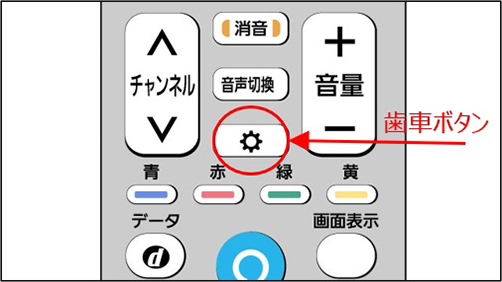 ・リモコンの「ホーム」ボタンを約2秒以上押して設定画面を表示することもできます
- 音声調整を選び、「決定」ボタンを押す
- 音声モードを選び、[決定]ボタンを押す
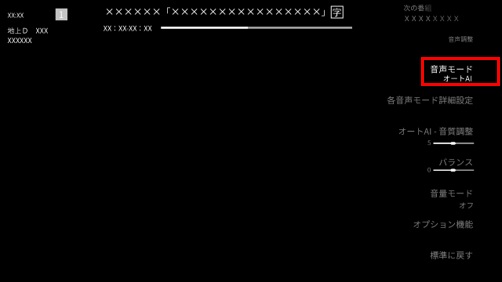
ホーム画面の設定メニューから調整する手順
- リモコンの「ホーム」ボタンを押して設定(歯車)を選ぶ
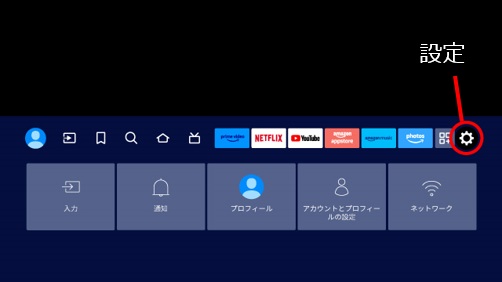
- ディスプレイとサウンド → 音声調整を選び、[決定]ボタンを押す
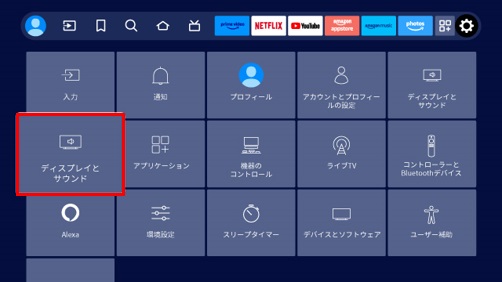

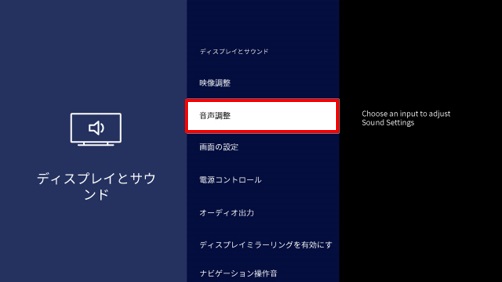
- 設定する放送や入力などを選び、[決定]ボタンを押す
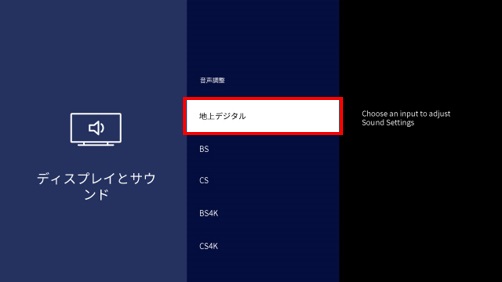
- 音声モードを選び、[決定]ボタンを押す
音声モードの種類と特徴
- お好みの音声モードを選択ください
| オートAI | ご覧になる番組などに合わせて自動で音場が変化します(オートAI - 音質調整で変化量を調整できます) |
| スタンダード | 全音域をバランスよくした音 |
| ミュージック | メリハリ感を強調した音 |
| 快聴 | 人の声をより聴きやすくした音。(高齢の方におすすめ) |
| スポーツ | スポーツ番組(映像)の視聴に適したスポーツ会場の臨場感を高める音 |
| ゲーム(RPG) | RPG(Role-playing Game)ゲームの世界へより没入できるように臨場感を高めた音(HDMI入力の場合のみ設定できます) |
| ゲーム(FPS) | FPS(First-person Shooter)ゲームを楽しむ際に足音などの環境音を強調した音(HDMI入力の場合のみ設定できます) |
| ユーザー | お好みに合わせて調整できます
※ユーザーでは、バス、トレブルの調整の代わりに、イコライザーの調整ができます。イコライザーを選択して各周波数を調整します |
※音声モードの設定は、本機のスピーカー音にのみ効果があります。
※スポーツ連動がオンのときに、映像モードでスポーツを選択している場合は設定できません。
メニュー
-
設置・接続と初期設定
-
-
アンテナ・ネットワークを接続する
-
-
ホーム画面を使う
-
-
テレビ放送を見る
-
-
番組を選ぶ(選局する)
-
-
録画・再生する
-
-
USBハードディスクで録画・再生する
-
-
ビエラリンク
(テレビのリモコンでディーガやシアターを操作する) -
-
テレビのリモコンでディーガを操作する
-
テレビのリモコンでシアターを操作する
-
-
ネット動画を見る
-
ホームネットワーク
(お部屋ジャンプリンク)を使う -
-
ホームネットワーク(お部屋ジャンプリンク)を使う
-
ネットワークダビング
-
-
その他の機能
-
-
オーディオ機器と接続する(HDMI、光出力)
-
スマホの画面をテレビに表示する(ミラーリング)
-
写真・動画・音楽を再生する
(メディアプレイヤーを使う)
-
-
その他の設定
-
-
画質を設定・調整する
-
音質を設定・調整する
-
-
動作確認情報
-
※品番「TH」から始まるテレビを
ご利用の方はこちら
こちらのサポートサイトはお役に立ちましたか?
更なる情報改善のため、アンケートへのご協力をお願いいたします。